以前書いた記事(Paperpileの使いにくいと思ったところ)の続きですが、論文整理ソフトPaperpile(ペーパーパイル)についてですが、使い続けてみるとかなり使い勝手が良いと感じています。GoogleドキュメントやGoogleスプレッドシートを日常的に使っている方には、Paperpileは非常に相性の良いツールです。特に、ドラッグ&ドロップで簡単にフォルダ整理ができる点は大きな強みだと感じます。
そのフォルダ分けですが、数字をつけるといい感じに使えるのでおすすめです。
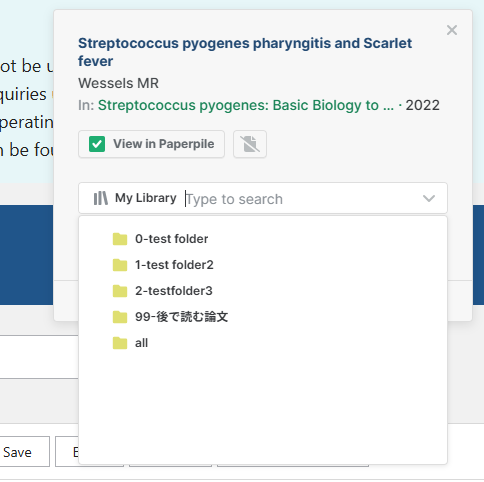
スクショのように、Chromeの拡張機能からフォルダ分けようとする時、Paperpileのフォルダ一覧では、おおよそ6-7番台くらいまでしか一画面に表示されないです。ブラウザや画面サイズにもよりますが、たまに4つ目ぐらいまでしか見れないときがあります。フォルダ名に通し番号を付けずに作ってしまうと整理しにくくなりますので、「今いちばん書こうとしている内容」に関するフォルダ名の先頭に“0”を付けるのがおすすめです。(こうすると強制的に必ず一番上に表示されます)
スクショみたいに、0,1,2,99なんて感じにすると使いやすいかもしれないですね。
ある程度論文を読んだり、発表したりしてフォルダが増えてくると、全体がごちゃごちゃして見えるようになります。その場合は、「作成済み」「発表済み」などのフォルダを作って分けておくのがおすすめです。

Paperpileではないですが、Zoteroの使い方に関して、有名な岩田先生が執筆した本がありました。
Amazonリンク:https://amzn.to/4oSxEXL

おすすめ関連記事:

医師に必要な仕事術・時間管理術:
 ~忙しい研修医・レジデントが“ラクになる”時間管理術とは? ~
https://giminfection.com/2025/05/30/time-management-for-residents/

学会や勉強会の効率的なスライド作りの仕方:
 ~スライド作りをスムーズかつ効率的に作ろう!プレゼン資料の作り方~
https://giminfection.com/2025/06/05/how-to-create-medical-slide-presentation/

感染症研修・内科研修・レジデント向けにおすすめの本やアプリ:
 ~感染症研修に必須!買ってよかった本ランキング~
https://giminfection.com/2025/05/04/resident-books-infectious-diseases/

買ってよかった本たちまとめ:
 ※医学に全然関係ない本もあります
https://giminfection.com/category/book-introduction/